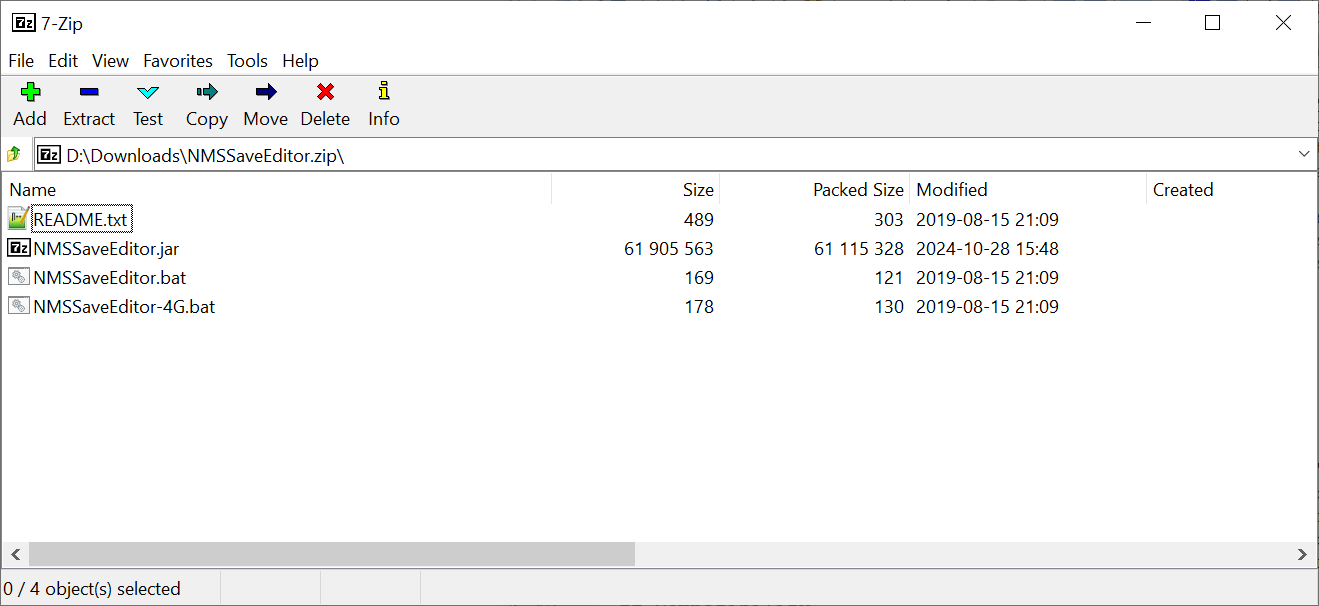
Descarga primero el archivo de Windows
Para la mayoría de usuarios, esta es la forma más rápida de instalar el editor de guardado en Windows. Después de extraer el archivo, normalmente verás un EXE. En algunas actualizaciones aparece un MSI, según cómo se publique la build.
Si todavía no has descargado los archivos, empieza en Descargar e instalar.
Extrae primero y abre después
El error más evitable del flujo en Windows es intentar lanzar el editor desde dentro del ZIP. Extrae todo a una carpeta normal y abre el archivo desde ahí.
La secuencia práctica es esta:
- descarga el archivo de Windows,
- extráelo en una carpeta vacía,
- ejecuta el EXE o MSI incluido.
Abre la carpeta de guardado correcta
Cuando el editor arranca, la siguiente tarea no es editar todo. La siguiente tarea es apuntar a la carpeta de guardado correcta y elegir la partida guardada que de verdad quieres cambiar.
Para una instalación normal en Steam o GOG, empieza aquí: %AppData%\HelloGames\NMS.
Si usas otro launcher o sistema, consulta Descargar e instalar o la guía para encontrar archivos de guardado.
Haz primero una edición de prueba
No conviertas el primer arranque en una gran sesión de reparación. Cambia una sola cosa visible, guarda, abre el juego y confirma que el resultado aparece donde debe.
Esa prueba valida cuatro cosas a la vez:
- abriste la build correcta,
- elegiste la partida correcta,
- el editor puede escribir el cambio,
- el juego está leyendo la misma partida editada.
Desactiva la protección en tiempo real de Windows Defender
Algunos antivirus marcan como sospechosos el archivo de Windows o el EXE o MSI incluido. Si pasa, desactiva Windows Defender o tu antivirus, vuelve a descargar el archivo, extráelo otra vez y prueba desde una carpeta limpia.
La ruta más corta en Windows Defender es:
- abre Inicio o Búsqueda,
- escribe
Seguridad de Windowsy ábrela, - entra en
Protección contra virus y amenazas, - en
Configuración de Protección contra virus y amenazas, pulsaAdministrar la configuración, - desactiva
Protección en tiempo real, - acepta el aviso si Windows muestra el control de cuentas.
Después de eso, descarga de nuevo el archivo, extráelo y abre el EXE o MSI incluido.
Si no quieres usar archivos compilados, abre el código fuente en GitHub y compílalo tú mismo.
Si la app sigue sin arrancar
Revisa esto en orden antes de asumir que el editor está roto:
- confirma que extrajiste por completo el archivo y que ejecutas el EXE o MSI desde una carpeta normal,
- vuelve a descargar el archivo tras desactivar Defender o el antivirus,
- revisa si Windows Security puso el archivo en cuarentena y restáuralo si hace falta,
- si el editor abre pero no ve tu progreso, confirma que la carpeta de guardado y la partida elegida son las correctas.
Si el problema es la detección de la partida, sigue Encontrar archivos de guardado.
Si la app abre pero quieres evitar errores al seguir editando, usa la Lista de edición segura.
Si te enfrentas a un fallo de arranque, datos ausentes o un problema del día de parche, revisa Preguntas frecuentes.